Hoje tive um interessante projecto de cliente. Quando recebi o ficheiro SQL para o sistema WordPress do cliente, descobri que não tinha acesso ao sistema. E o meu cliente está de férias. Por isso tentei iniciar sessão mas não consegui. Assim, esta manhã tive de criar um acesso para o sistema WordPress via SQL.
Por vezes esquece-se da sua password de administração WordPress ou precisa de uma nova para um projecto de cliente. No meu caso foi este último. Este pequeno tutorial irá mostrar-lhe como alterar facilmente utilizadores WordPress e palavras-passe. Como ouço falar do problema com mais frequência – através de pesquisas, amigos e clientes – queria escrever um post rápido sobre como pode alterar a sua palavra-passe WordPress em poucos segundos, criar novos utilizadores ou actualizar a sua conta de utilizador actual. Esta pequena funcionalidade codifica mesmo automaticamente a sua palavra-passe em MD5.
Com apenas alguns cliques e algumas entradas, pode assim criar ou actualizar um novo utilizador em segundos. Vamos começar:
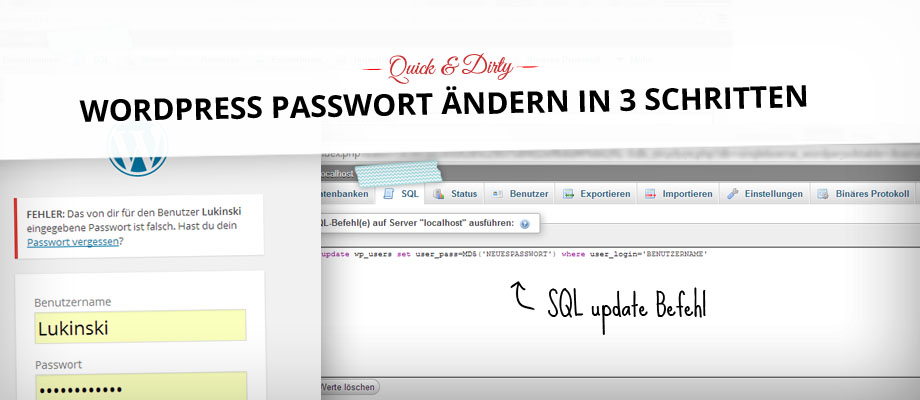
Passo 1: Alterar palavra-passe através de base de dados SQL
Tudo o que precisa é da ferramenta gratuita de base de dados PhpMyAdmin SQL. A maioria dos fornecedores como one.com ou 1und1.de já integraram a ferramenta nas suas contas de clientes. Se estiver a trabalhar no seu bloco de notas (localhost), encontrará também o PhpMyAdmin pré-instalado quando entrar em http://localhost no seu navegador. Isto dá-lhe acesso directo à sua base de dados. Pode alterar facilmente o conjunto de dados através do comando SQL.
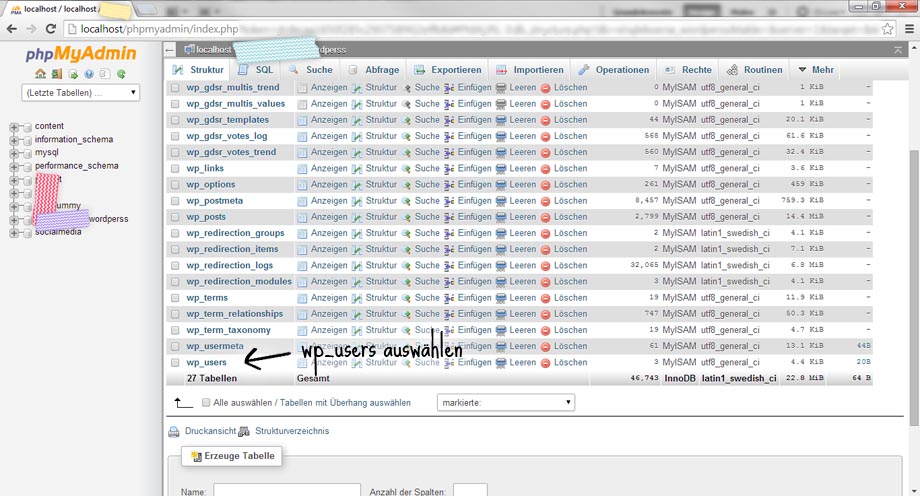
Em PHP meu Admin, abra a sua base de dados para o sistema WordPress que deseja editar, abra a tabela wp_users (wp_ é o prefixo padrão e pode variar).
Passo 3: Comando SQL para alterar a palavra-passe
Agora clique no separador “SQL” no menu superior. No separador “SQL” pode introduzir comandos directamente, por isso clique no menu do separador SQL. Agora introduza o seguinte comando na nova janela:
update wp_users set user_pass=MD5('newpassword123') onde user_login='admin
Agora altere duas variáveis, primeiro introduza a sua palavra-chave onde diz “neuespasswort123”, depois adicione o nome do utilizador onde diz “admin”. Confirmar a entrada clicando no botão “Go”. Numa fracção de segundo deverá receber uma mensagem de que a linha da tabela foi actualizada. Feito – mudou a sua palavra-passe, encriptou MD5 e pode entrar directamente no seu sistema www.url.de/wp-admin.
Palavra-passe WordPress alterada!
Parabéns, este pequeno tutorial mostrou-lhe como alterar facilmente a sua palavra-passe WordPress. Isto irá poupar-lhe muito tempo e chamadas telefónicas para o projecto do cliente, para o seu próximo blogue ou para a sua acção de alívio amigável de fim-de-semana. Poupa-lhe muito tempo e permite-lhe actualizar e alterar utilizadores dentro do WordPress usando o PhpMyAdmin – quer saibam ou não a palavra-passe. Tudo o que precisa é da tabela wp_users e da simples actualização do comando SQL.
https://pt.socialmediaagency.one/wp-content/uploads/2015/03/step0-wordpress-passwort-datenbank-aendern.jpg400920Stephan Czaja/wp-content/uploads/2024/02/social-media-one-logo-tiktok-instagram-youtube-facebook-marketing.svgStephan Czaja2014-08-24 12:18:112014-08-24 12:18:11WordPress: Palavra-passe esquecida ou invadida?! Alterar a palavra-passe via SQL em 3 passos
We may request cookies to be set on your device. We use cookies to let us know when you visit our websites, how you interact with us, to enrich your user experience, and to customize your relationship with our website.
Click on the different category headings to find out more. You can also change some of your preferences. Note that blocking some types of cookies may impact your experience on our websites and the services we are able to offer.
Essential Website Cookies
These cookies are strictly necessary to provide you with services available through our website and to use some of its features.
Because these cookies are strictly necessary to deliver the website, refusing them will have impact how our site functions. You always can block or delete cookies by changing your browser settings and force blocking all cookies on this website. But this will always prompt you to accept/refuse cookies when revisiting our site.
We fully respect if you want to refuse cookies but to avoid asking you again and again kindly allow us to store a cookie for that. You are free to opt out any time or opt in for other cookies to get a better experience. If you refuse cookies we will remove all set cookies in our domain.
We provide you with a list of stored cookies on your computer in our domain so you can check what we stored. Due to security reasons we are not able to show or modify cookies from other domains. You can check these in your browser security settings.
Google Analytics Cookies
These cookies collect information that is used either in aggregate form to help us understand how our website is being used or how effective our marketing campaigns are, or to help us customize our website and application for you in order to enhance your experience.
If you do not want that we track your visit to our site you can disable tracking in your browser here:
Other external services
We also use different external services like Google Webfonts, Google Maps, and external Video providers. Since these providers may collect personal data like your IP address we allow you to block them here. Please be aware that this might heavily reduce the functionality and appearance of our site. Changes will take effect once you reload the page.
Google Webfont Settings:
Google Map Settings:
Google reCaptcha Settings:
Vimeo and Youtube video embeds:
Other cookies
The following cookies are also needed - You can choose if you want to allow them:
Privacy Policy
You can read about our cookies and privacy settings in detail on our Privacy Policy Page.








 4.9 / 5.0